Kurze animierte Tutorials für jeden Bereich des Studios: den Cover-Designer, die vier Cover-Typen, den A+ Content-Generator, die Seitenwerkzeuge und den KDP-Export. Klicke auf einen Schritt, um direkt dorthin zu springen.
Alle Cover, Seiten und A+ Bilder unten stammen aus echten Büchern, die im Studio entstanden sind und vom Label GenArt auf Amazon veröffentlicht wurden.
Tutorial 1
Gestalte dein Cover im Cover-Studio
Dein Buch kommt mit einem fertig gezeichneten Cover: Vorderseite, Rücken und Rückseite, passend für KDP. Im Studio vergleichst du Richtungen, verfeinerst die Grafik und prüfst die Druckhilfslinien, bevor du herunterlädst.
Sobald die Seiten fertig sind, zeichnet das Studio zwei Cover-Richtungen für dein Buch und legt den kompletten KDP-Umschlag an: Rückseite, Rücken und Vorderseite.
Lege deinen Marken- oder Labelnamen einmal fest, und die KI schreibt ihn klein und sauber auf jedes Cover und auch auf die Copyright-Seite. So erkennen Leser deine Bücher wieder.
Tippe auf eine Variante, um sie zu verwenden. Der Wechsel zwischen Varianten kostet nie Credits, also vergleiche nach Herzenslust.
Keine überzeugt dich? Fordere bis zu vier neue Vorschläge für je 3 Credits an. Das Studio wechselt durch die Layouts, die du noch nicht probiert hast.
Die Rückseite zeigt Beispielseiten aus deinem Innenteil. Tippe auf eine, um sie gegen eine andere zu tauschen. Sofort und gratis.
Blende die Hilfslinien ein, um Beschnitt und Anschnitt, die sichere Zone, den Rücken und den Barcode-Bereich zu sehen, und wie das Cover als Amazon-Vorschaubild wirkt.
Ein Klick lädt das Innenteil-PDF und das Cover-PDF, bereit zum Hochladen. Anderer Titel gewünscht? Zeichne den Text neu oder fordere Anpassungen für 2 Credits an.
Ratgeber
Welcher Cover-Typ passt zu dir?
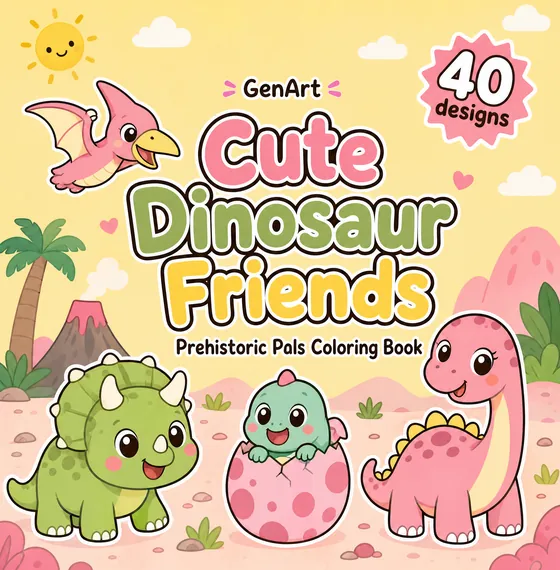
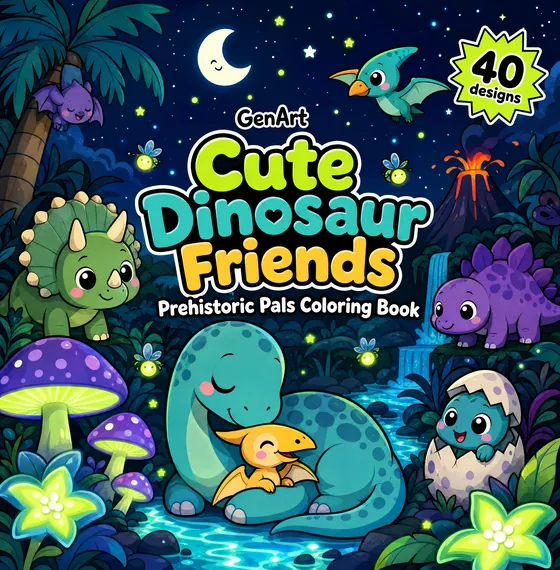
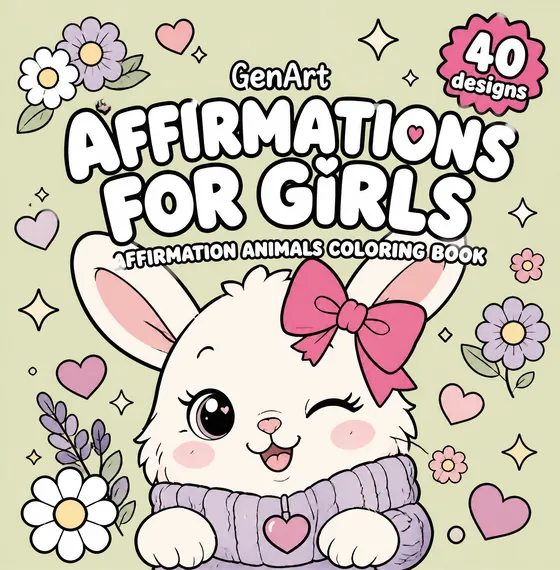
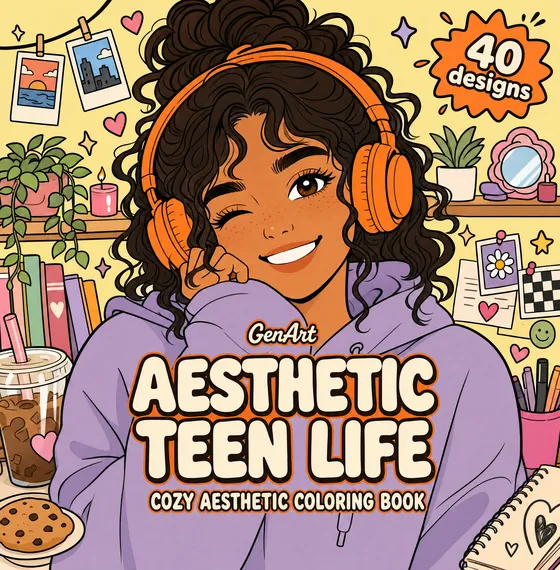
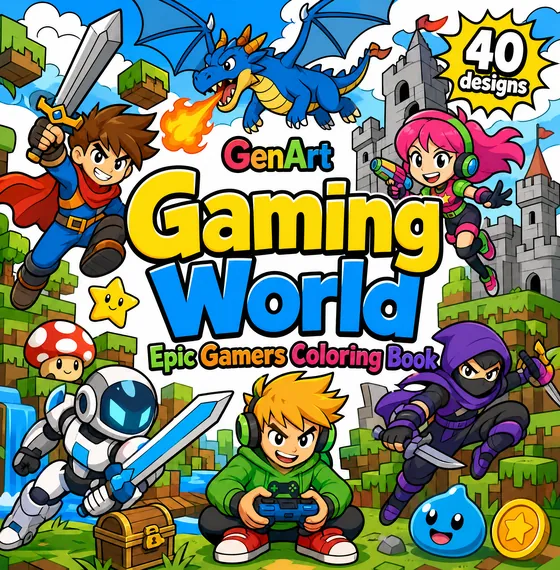
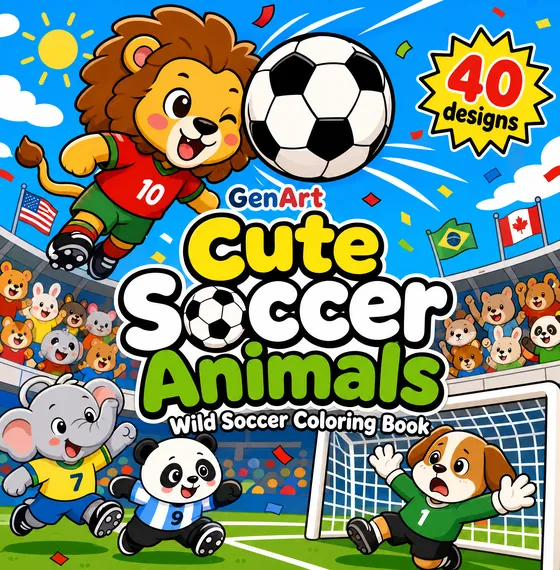
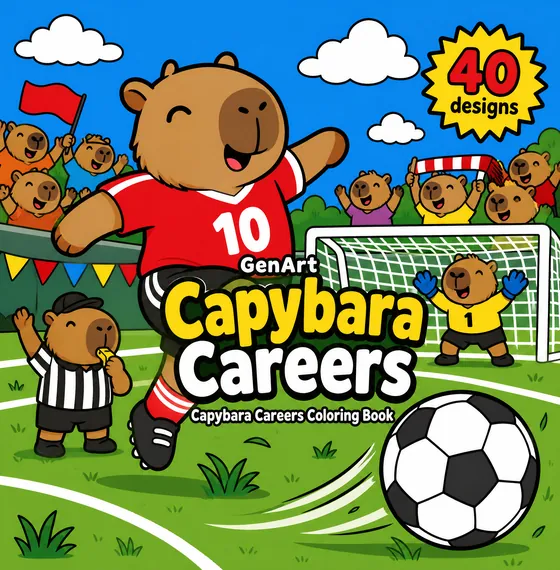
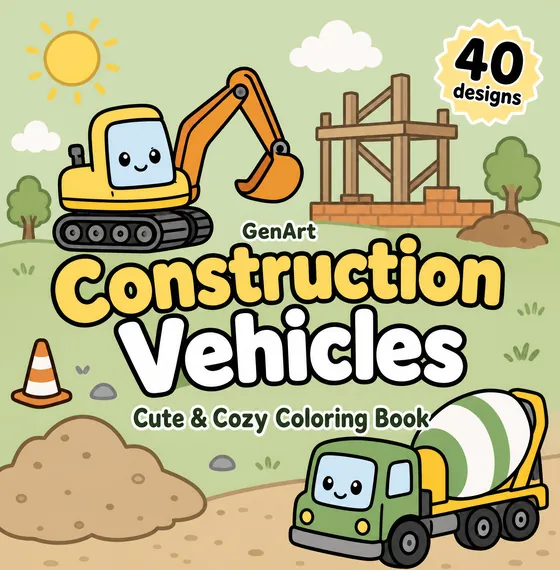
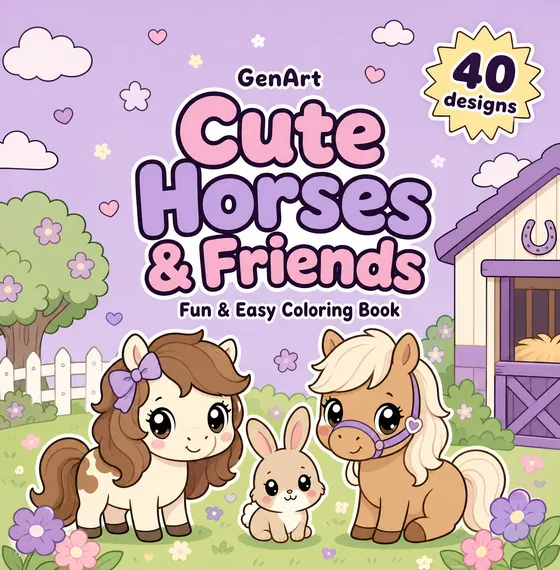
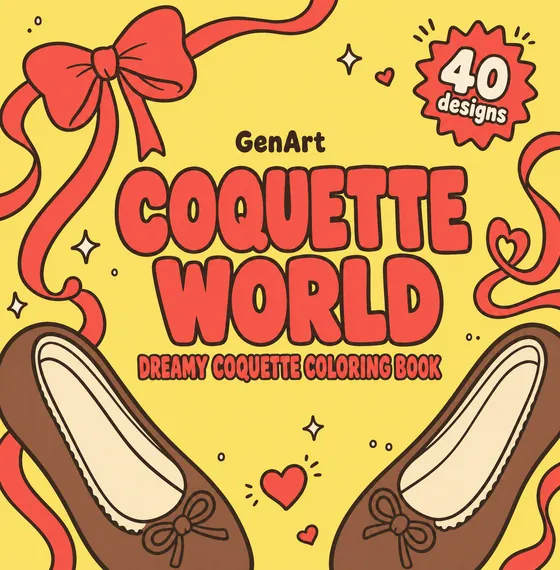
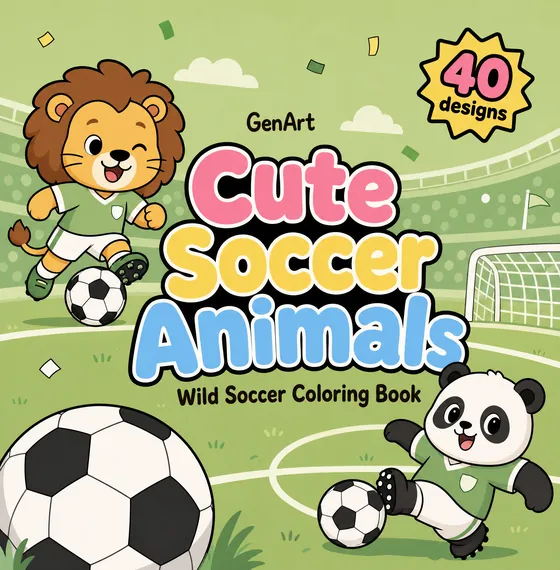
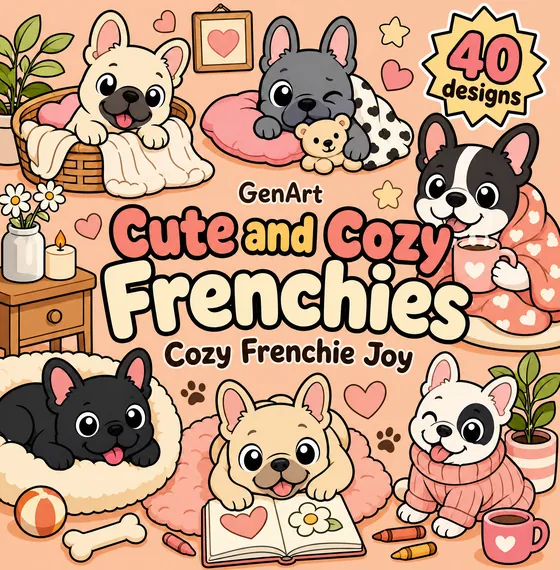
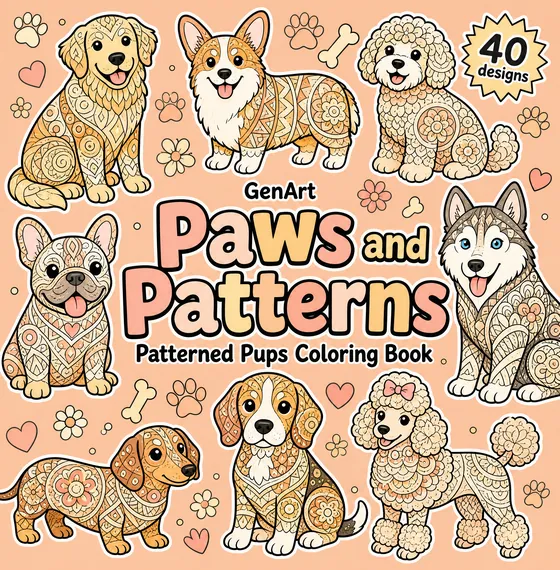
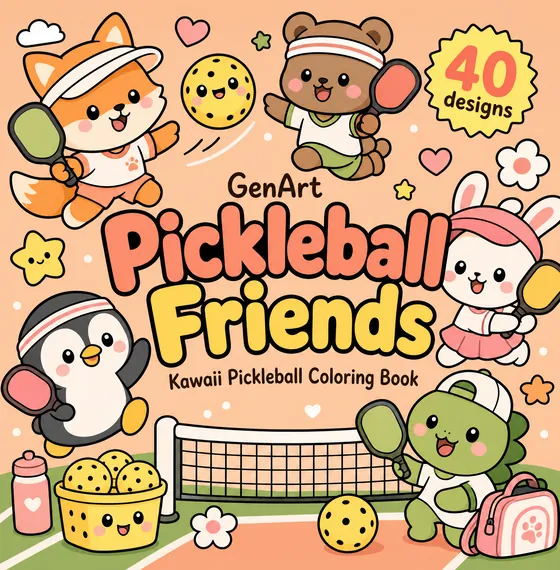
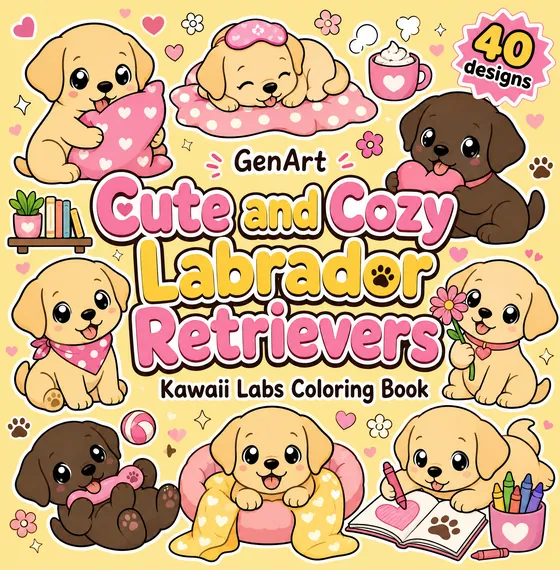
Das Studio gestaltet Cover in vier Layouts. Jedes verkauft ein anderes Versprechen, die richtige Wahl hängt also von deinem Thema und deinen Käufern ab. Das hier sind echte Cover veröffentlichter Bücher.
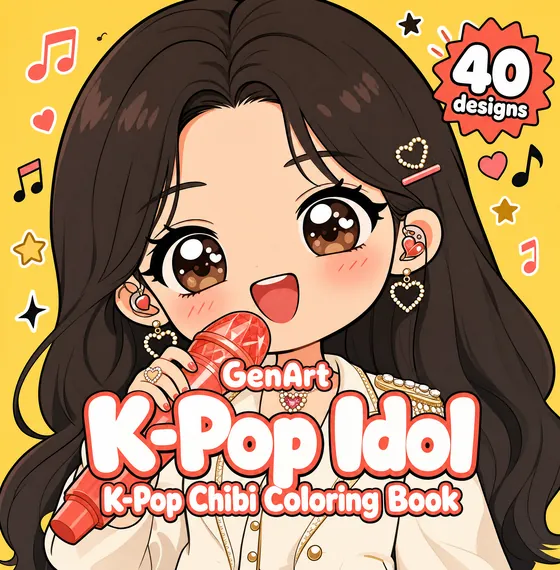
Held
Szene
Großer Titel
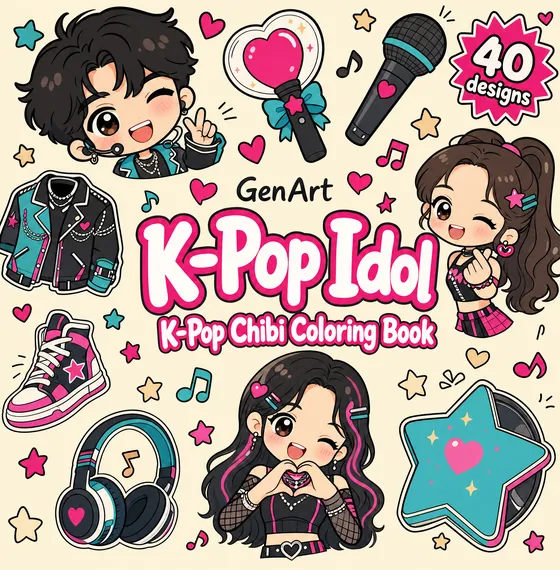
Sticker-Raster
Ein Buch, vier Richtungen
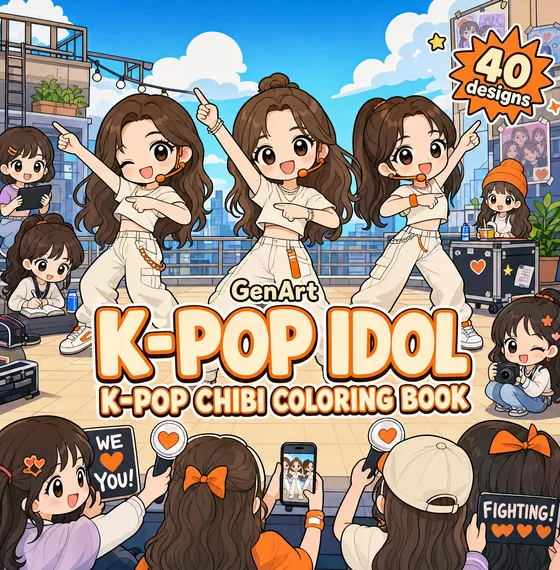
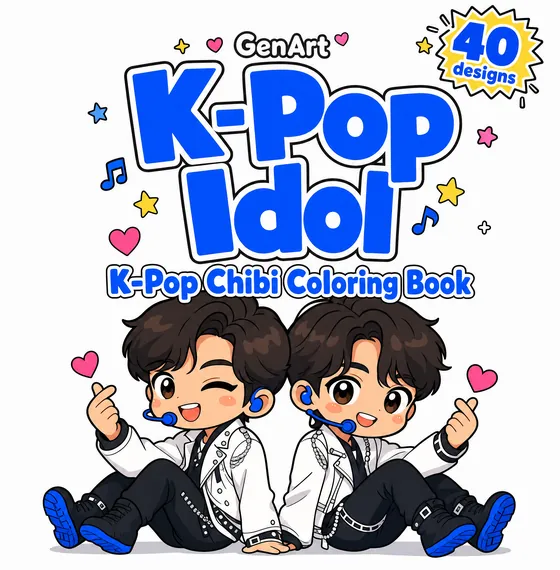
Die vier Vorschläge, die das Studio für dasselbe Buch gezeichnet hat: K-Pop Idol. Gleicher Titel, gleiche Figuren, vier völlig unterschiedliche Regale.
Held
Eine niedliche Figur in kräftiger Nahaufnahme auf schlichtem Hintergrund. Das Gesicht sitzt weit oben und der Titel hat einen ruhigen Streifen für sich.
Ideal für: Figurenbücher, Kawaii- und Chibi-Themen, ein einzelnes Star-Tier, Mädchen und Teens.
Tipp: Das stärkste Layout im Vorschaubild. Wenn das Gesicht bei 160 Pixeln klar erkennbar ist, fällt es in der Suche auf.
Szene
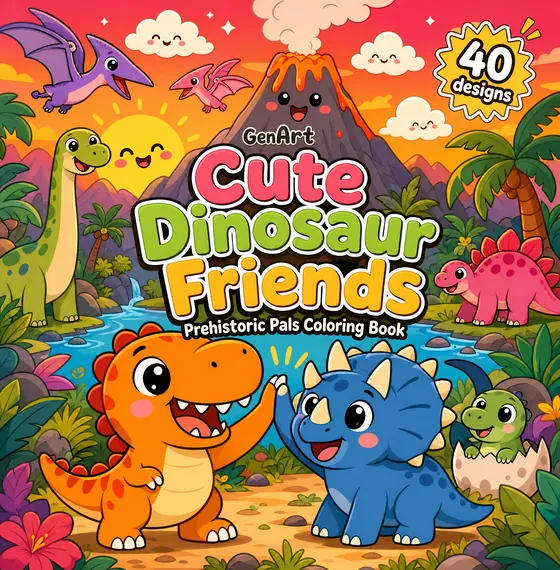
Eine komplett illustrierte kleine Welt bei hellem Tageslicht, mit Vorder-, Mittel- und Hintergrund.
Ideal für: Abenteuer, Gaming, Sport und jedes Thema, bei dem die Umgebung zum Spaß gehört.
Tipp: Zeigt auf einen Blick die Vielfalt im Buch. Halte den Titel groß, damit die Details ihm keine Konkurrenz machen.
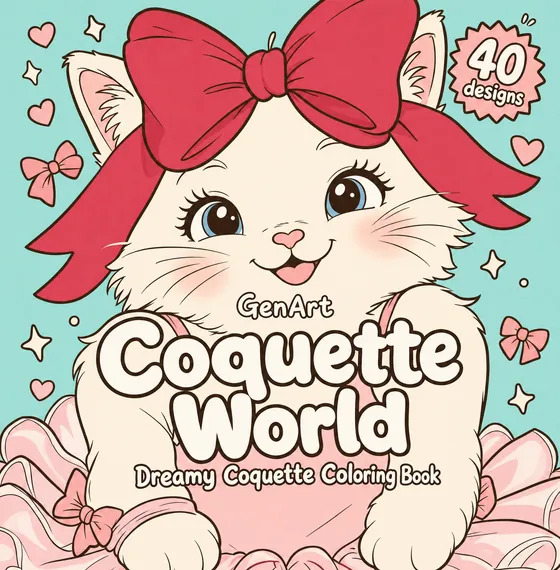
Großer Titel
Ein bis drei große Motive mit viel ruhiger Fläche, damit der Titelschriftzug verkauft.
Ideal für: Klare Keyword-Nischen wie Baufahrzeuge oder Pferde, Bücher für Kleinkinder und Serien.
Tipp: Ideal, wenn Käufer genau nach den Wörtern in deinem Titel suchen. Kräftige Farben verhindern, dass es leer wirkt.
Sticker-Raster
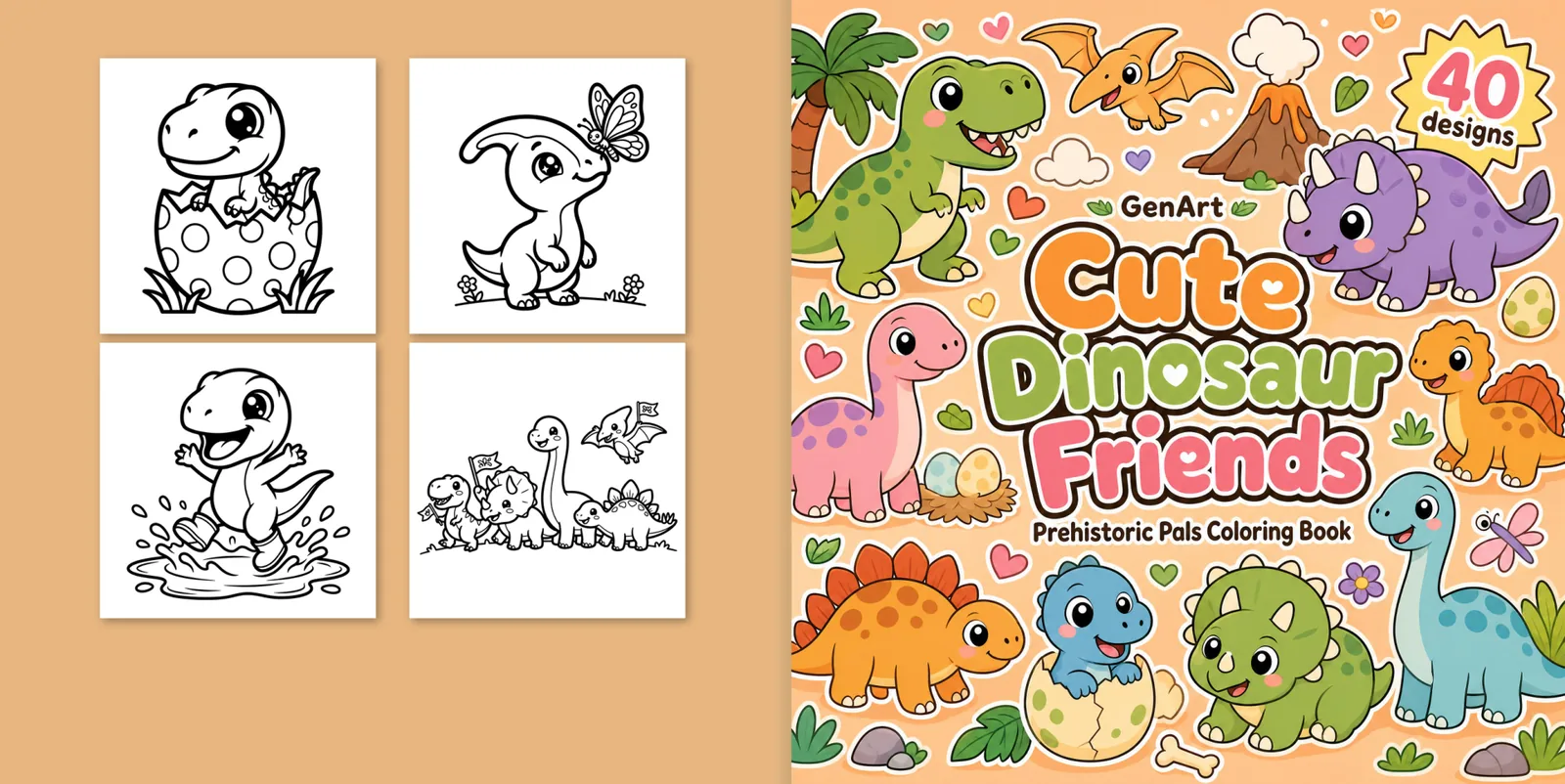
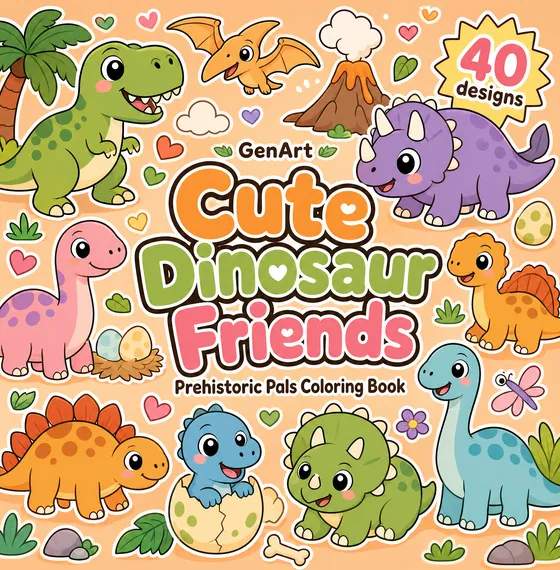
Sechs bis neun Zeichnungen im Sticker-Stil rund um die Ränder auf hellem, schlichtem Hintergrund.
Ideal für: Große Sammlungen (40 Motive), süße Bundles und gemütliche Themen mit vielen verschiedenen Motiven.
Tipp: Sagt dem Käufer „hier sind viele Seiten drin“. Kombiniere es mit dem Seitenzahl-Badge, das das Studio für dich ergänzt.
Drei Gewohnheiten von Covern, die verkaufen
1
Erst zwei Richtungen vergleichen
Jedes Buch startet mit zwei verschiedenen Layouts. Entscheide dich zwischen ihnen, bevor du Credits für weitere Ideen ausgibst.
2
Klein beurteilen
Die meisten Käufer sehen dein Cover zuerst als winziges Vorschaubild. Nutze den Vorschaubild-Check in den Druckhilfslinien, bevor du herunterlädst.
3
Serie einheitlich halten
Verwende in einer Serie dasselbe Layout und deinen Labelnamen, damit Leser deine Bücher im Regal wiedererkennen.
Tutorial 2
Amazon A+ Content mit einem Klick erstellen
A+ Content ist der Bildbereich weiter unten auf deiner Amazon-Produktseite. Das Studio gestaltet drei Module in 970 × 600, passend zu deinem Cover, damit dein Listing wie von einem echten Verlag aussieht.
Palette aus deinem Cover
A+ Content
A+ Content
3 Module · 970 × 600
A+ Content erstellen · 3 cr
Cover-Highlight
Was drin ist
Lifestyle
Bearbeiten · 2 Neu · 1 Laden
Anwenden
Dein Amazon-Listing
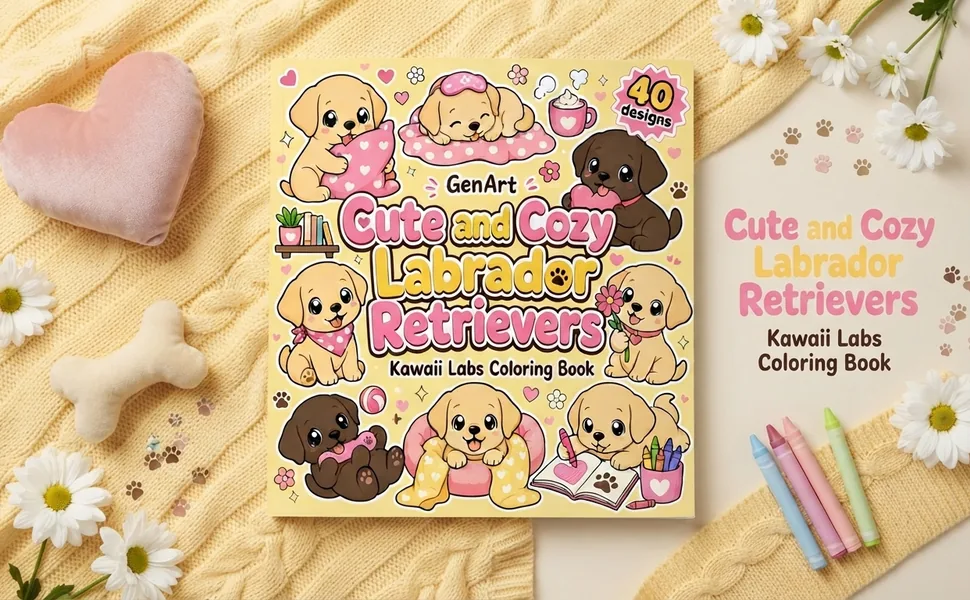
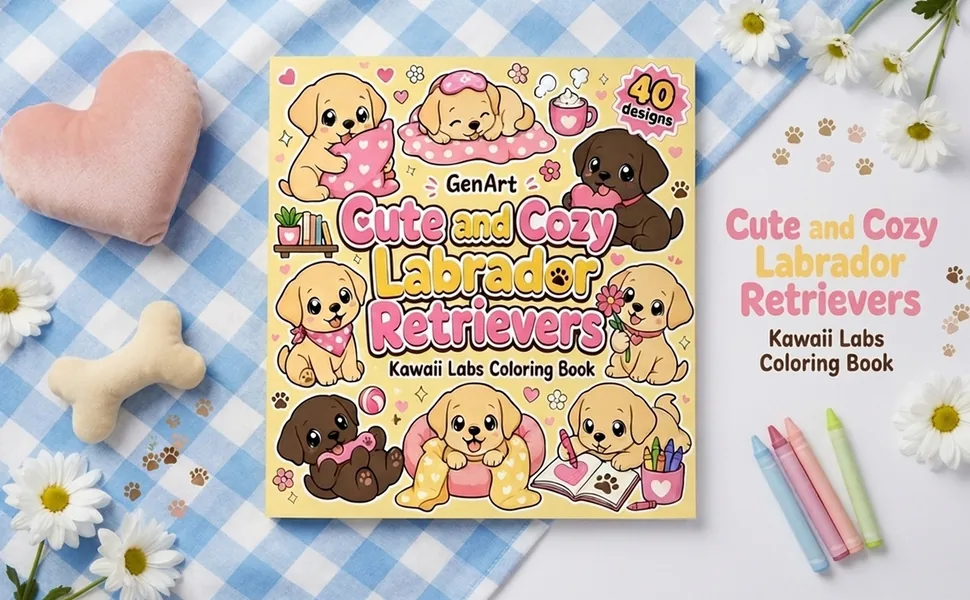
Cute and Cozy Labrador Retrievers
Vom Verlag
Öffne das Buch in deiner Bibliothek und klicke auf A+ Content, neben Cover gestalten und KDP-Details.
Bevor sie etwas zeichnet, studiert sie dein Cover und übernimmt Farbpalette und Stimmung, damit die Module zum selben Buch gehören.
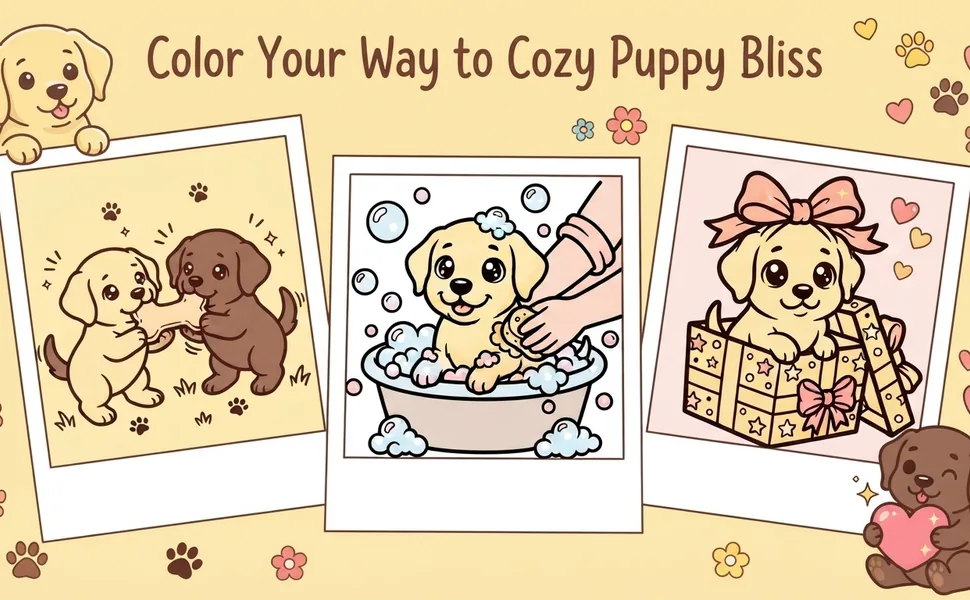
Ein Cover-Highlight, eine „Was steckt drin“-Seite und ein Lifestyle-Banner mit ausgemalten Seiten. 3 Credits für alle drei.
Beschreibe eine Änderung und die KI wendet sie auf das Modul an (2 Credits), oder zeichne es komplett neu (1 Credit).
Lade jedes PNG in 970 × 600 herunter und füge es im A+ Content Manager von KDP mit dem Modul „Standard-Bildkopfzeile mit Text“ hinzu.
Tutorial 3
Verfeinere jede Seite vor der Veröffentlichung
Jede Seite hat eigene Werkzeuge. Zoome hinein, füge einen druckfreundlichen Rahmen hinzu, zeichne Seiten neu, die dir nicht gefallen, und ergänze die Extraseiten eines professionellen Buchs.
Cute Dinosaur Friends
Seiten hinzufügen
Seite 5
Seite 9
Seite 13
Seite 16
Seite 18
Seite 21
Seite 34
Seite 39
Neu · 1
Titel & Copyright 2 cr
Ausmaltipps 2 cr
Farbtest 2 cr
Rezensions-Einladung 2 cr
Wirkt professionell
Öffne eine Seite im Viewer, um vor der Freigabe zu zoomen und zu verschieben, oder lade sie einzeln herunter.
Ein Klick setzt einen schwarzen, abgerundeten Rand innerhalb der sicheren KDP-Ränder. Wähle mehrere Seiten, um alle auf einmal zu rahmen.
Zeichne eine Seite für 1 Credit komplett neu, oder beschreibe eine Änderung und vergleiche Original und Vorschau vor dem Speichern (2 Credits, bezahlte Pläne).
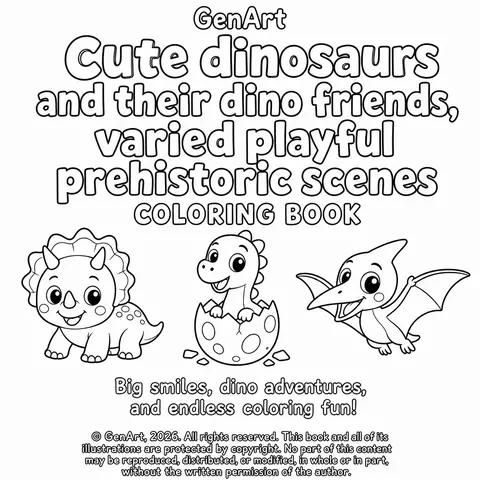
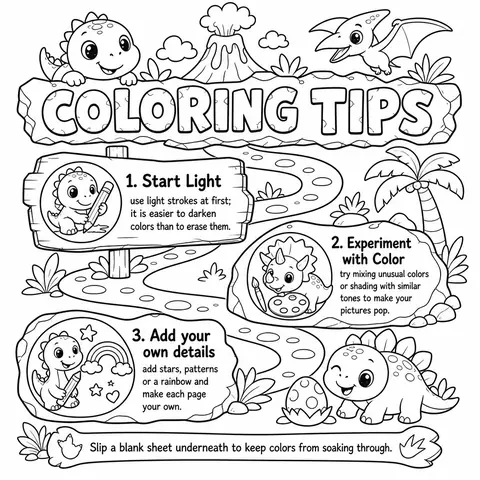
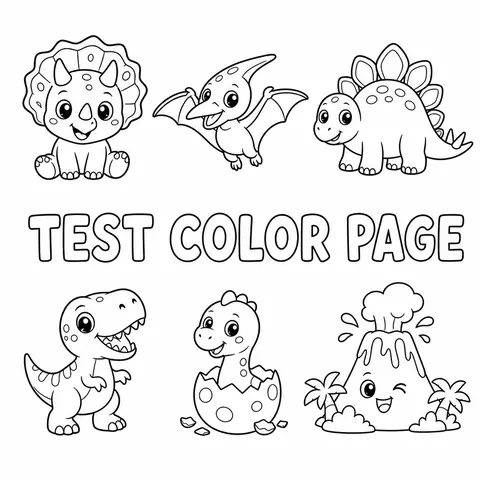
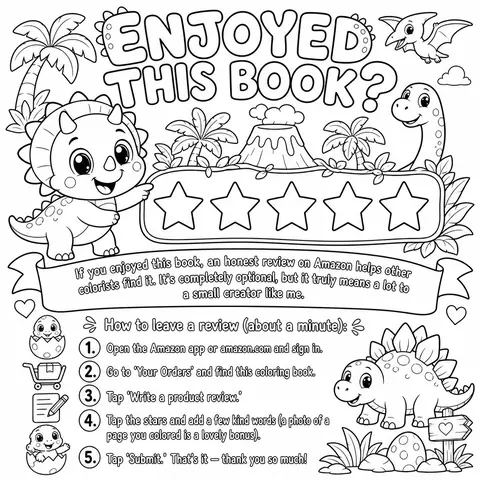
Eine Titel- und Copyright-Seite mit deiner Marke, eine Ausmaltipps-Seite, eine Farbtestseite und eine Einladung zur Rezension. So wirkt dein Buch wie von einem echten Verlag. Je 2 Credits, bezahlte Pläne.
Tutorial 4
Dateien und Listing für KDP exportieren
Wenn das Buch fertig ist, übergibt dir das Studio alles, was Amazon verlangt: den Innenteil, das Cover und die Texte für dein Listing.