主役
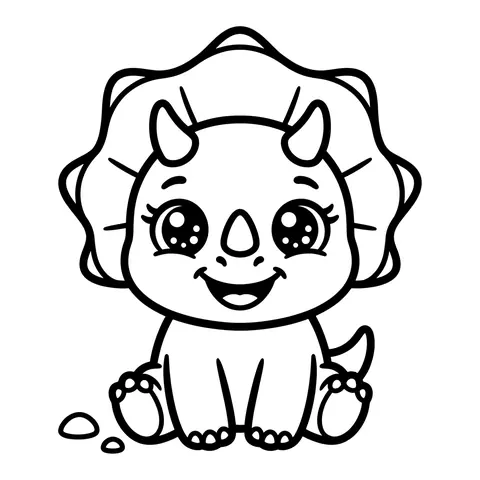
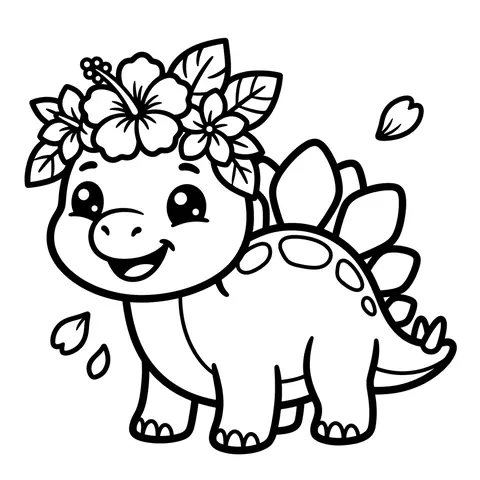
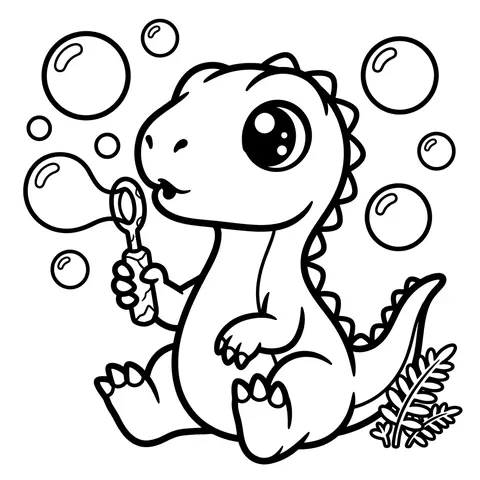
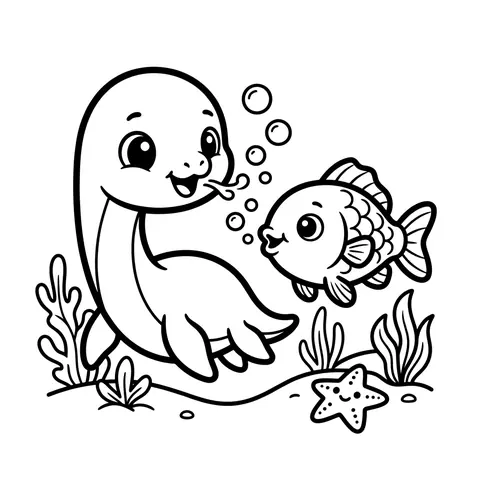
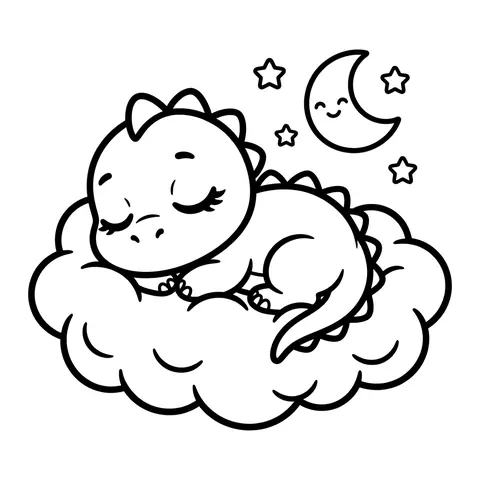
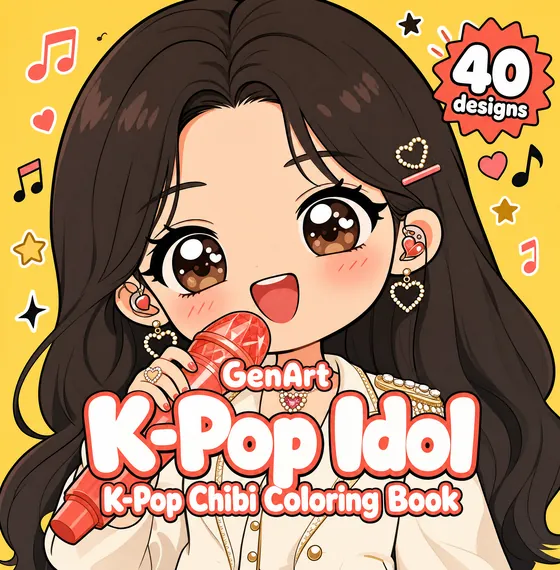
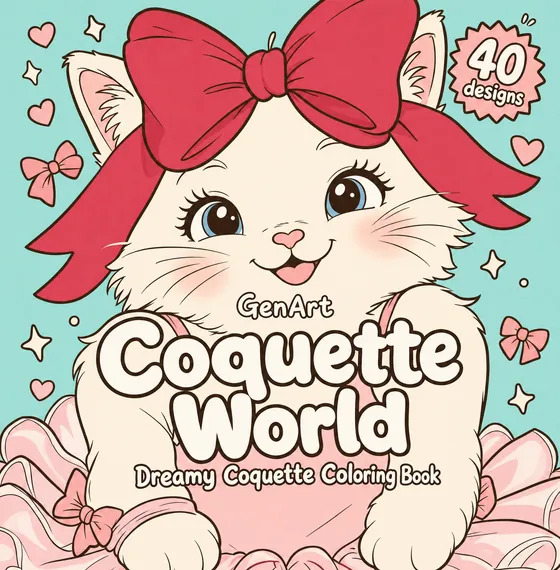
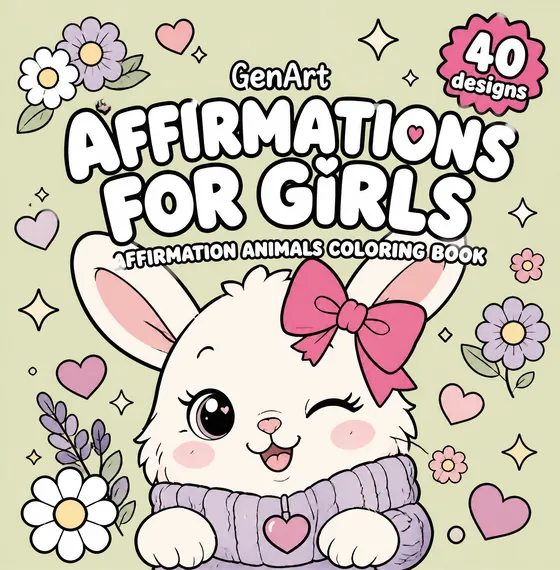
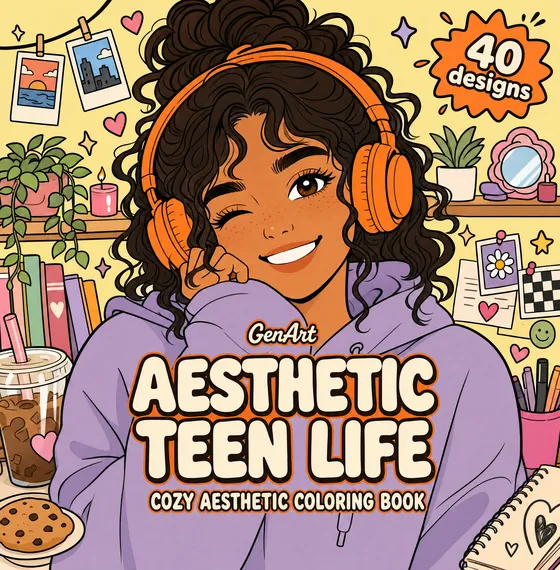
無地の背景に、愛らしいキャラクターを大胆なアップで1体。顔は上寄りに配置し、タイトルには落ち着いた帯スペースを確保します。
おすすめ: キャラクター本、かわいい系やちびキャラのテーマ、主役の動物1匹、女の子やティーン向け。
コツ: サムネイルで最も強いレイアウト。160ピクセルでも顔がはっきりわかれば、検索結果で目立ちます。
スタジオの各機能を紹介する短いアニメーションチュートリアル。表紙デザイナー、4つの表紙タイプ、A+コンテンツ生成、ページツール、KDP書き出しを収録。気になるステップをクリックすれば、すぐにそこへ移動できます。
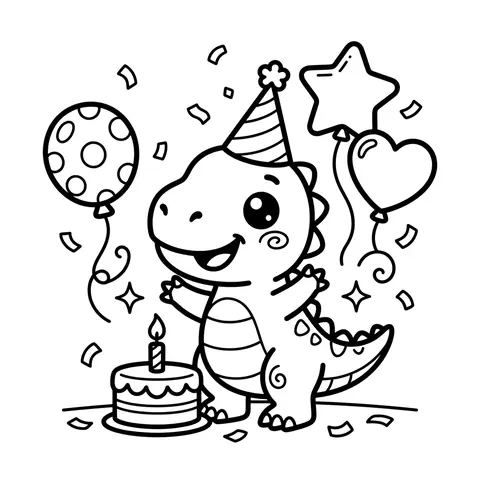
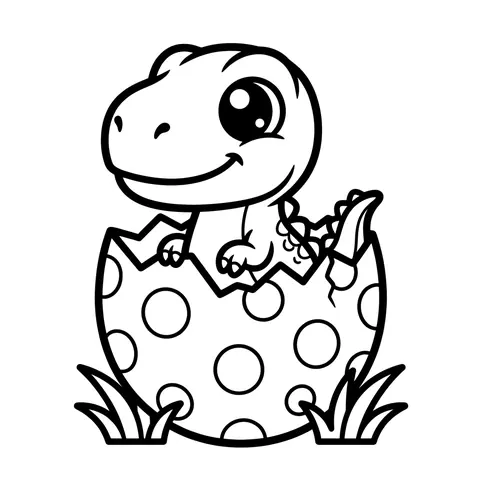
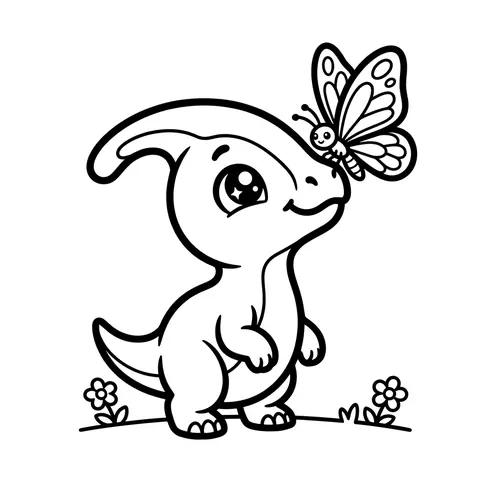
下の表紙、ページ、A+画像はすべて、スタジオで制作されGenArtレーベルがAmazonで出版した実際の本のものです。
本には最初から表紙が描かれています。表、背、裏表紙をKDPのサイズで用意。スタジオでは方向性を比べ、アートを手直しし、ダウンロード前に印刷ガイドを確認できます。
ページが完成するとすぐ、スタジオが2つの方向性の表紙を描き、KDP用の表紙一式(裏表紙、背、表)をレイアウトします。
ブランド名やレーベル名を一度設定すれば、AIがすべての表紙に小さくきれいに入れ、著作権ページにも記載します。読者があなたの本に気づくようになります。
使いたいバリエーションをタップするだけ。切り替えにクレジットはかからないので、好きなだけ比べられます。
ピンとこない?新しい案を最大4つ、1つ3クレジットで依頼できます。まだ試していないレイアウトを順番に提案します。
裏表紙には本文のサンプルページが並びます。タップすれば別のページに差し替え。即時で無料です。
ガイドをオンにすると、断裁と裁ち落とし、セーフゾーン、背、バーコード位置に加え、Amazonのサムネイルサイズでの見え方も確認できます。
ワンクリックで本文PDFと表紙PDFをダウンロード、そのままアップロードできます。タイトルを変えたい?2クレジットで文字の描き直しや手直しを依頼できます。
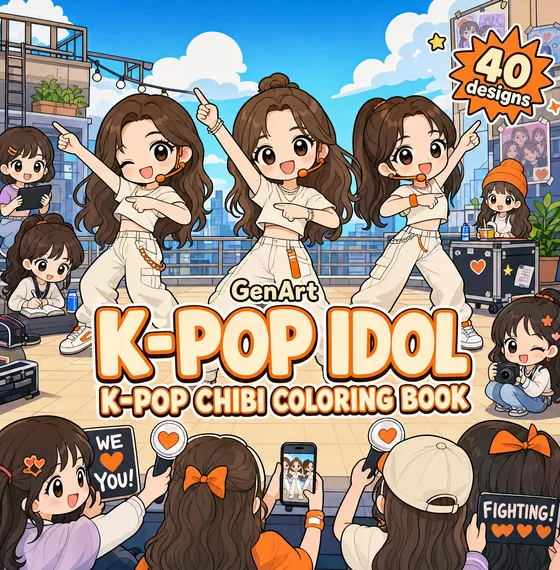
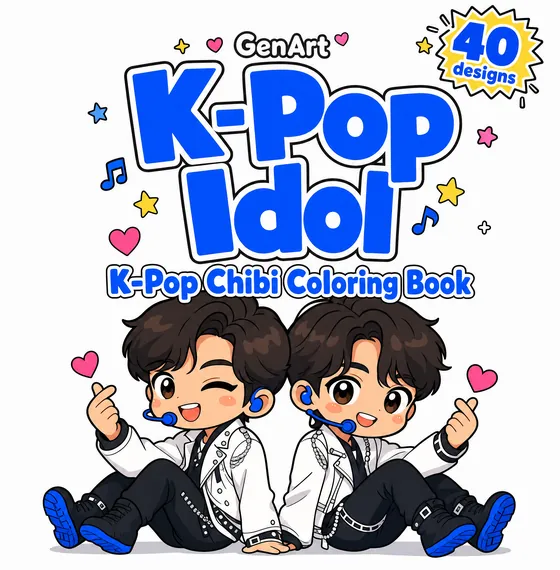
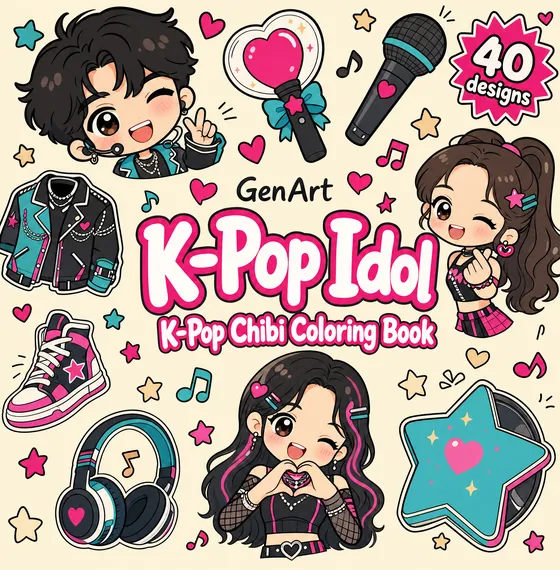
スタジオは4つのレイアウトで表紙をデザインします。それぞれが伝える魅力は違うので、最適な選択はテーマと購入者しだい。ここにあるのは出版済みの本の実際の表紙です。
同じ本「K-Pop Idol」のためにスタジオが描いた4つの案。同じタイトル、同じキャラクターでも、並ぶ棚はまったく違って見えます。
無地の背景に、愛らしいキャラクターを大胆なアップで1体。顔は上寄りに配置し、タイトルには落ち着いた帯スペースを確保します。
おすすめ: キャラクター本、かわいい系やちびキャラのテーマ、主役の動物1匹、女の子やティーン向け。
コツ: サムネイルで最も強いレイアウト。160ピクセルでも顔がはっきりわかれば、検索結果で目立ちます。
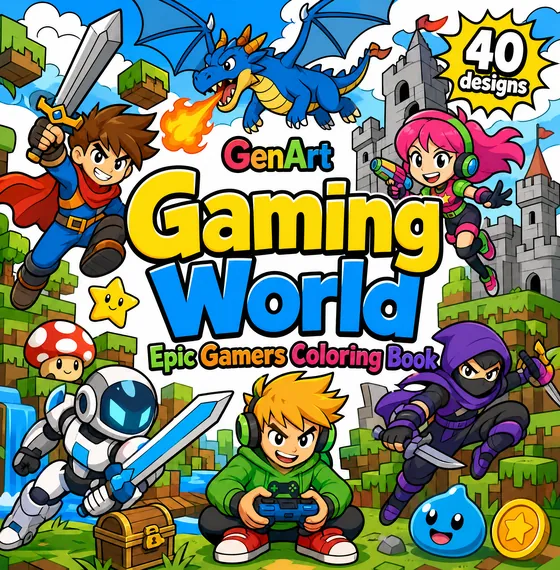
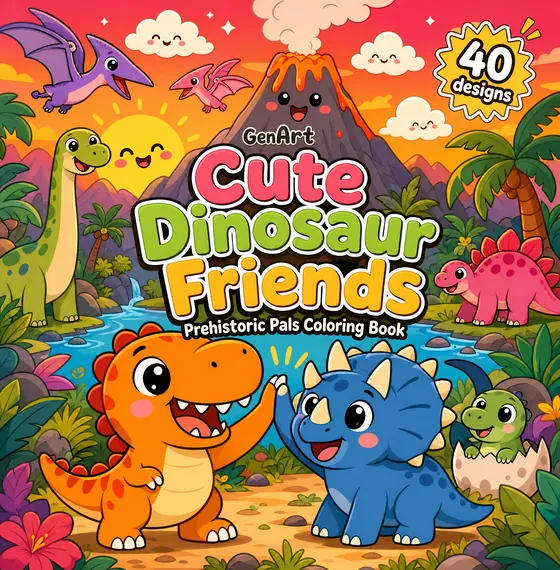
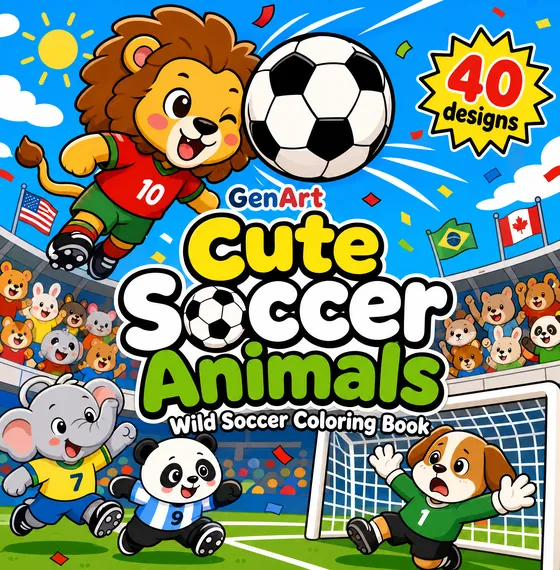
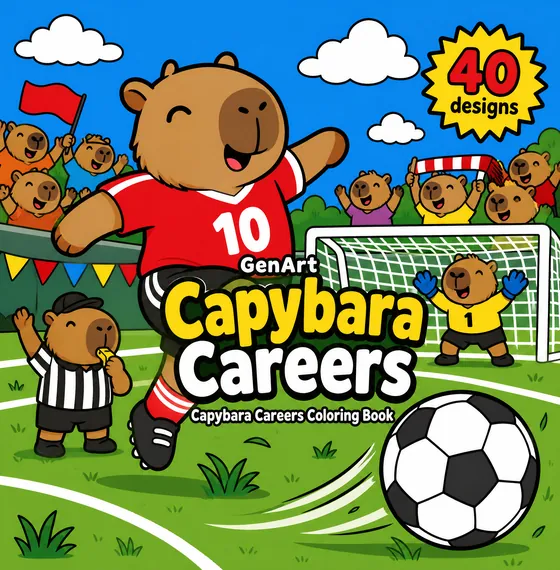
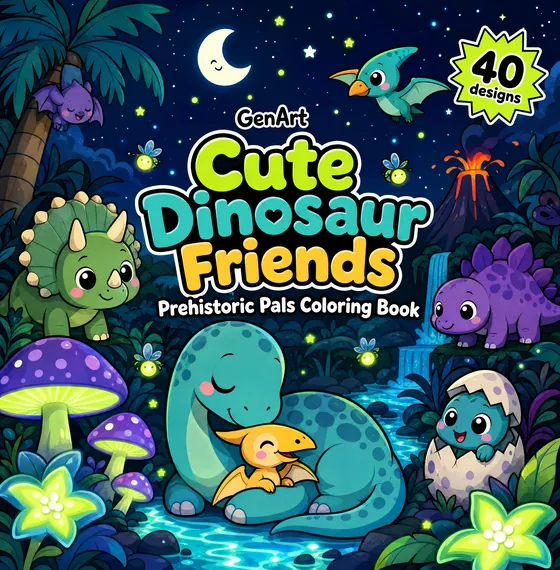
明るい日差しの中、前景・中景・背景まで描き込んだ小さな世界をまるごと表現。
おすすめ: 冒険、ゲーム、スポーツなど、舞台そのものが楽しさの一部になるテーマ。
コツ: 中身のバリエーションがひと目で伝わります。細部に負けないよう、タイトルは大きく保ちましょう。
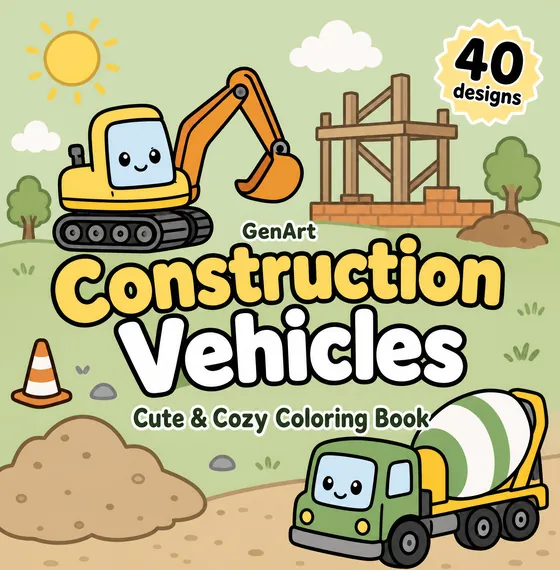
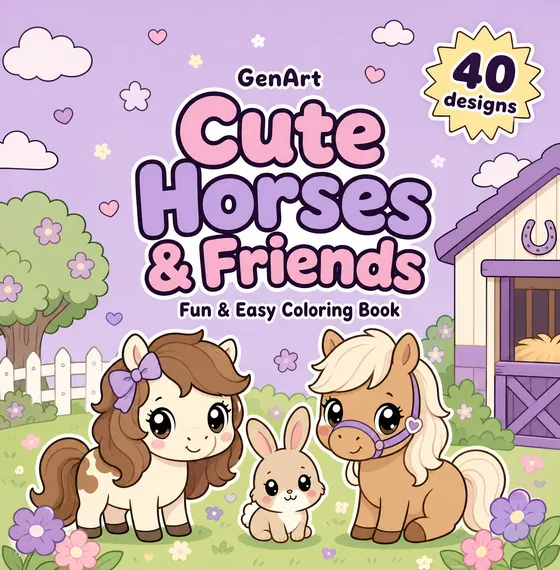
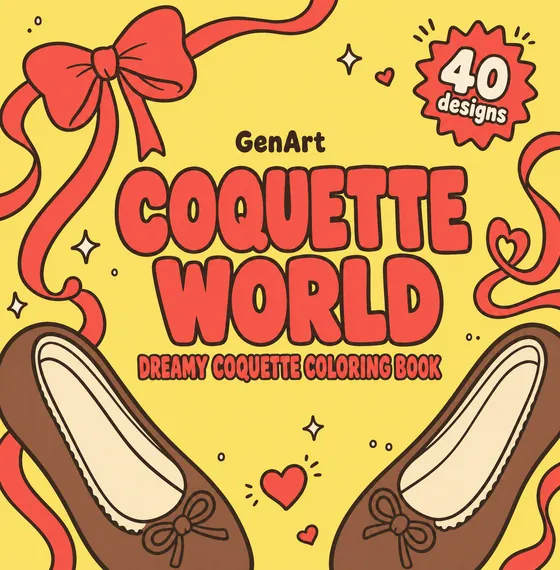
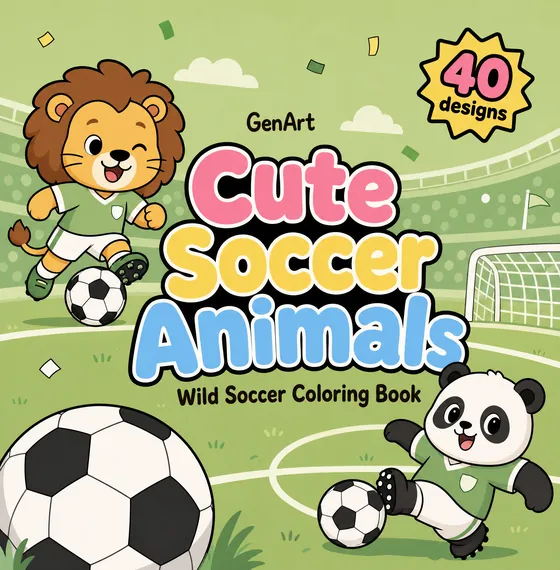
1〜3つの大きなモチーフとたっぷりの余白で、タイトル文字に売ってもらうレイアウト。
おすすめ: 「働く車」や「馬」のようにキーワードが明確なニッチ、幼児向けの本、シリーズもの。
コツ: 購入者がタイトルの言葉そのもので検索するときに効果的。鮮やかな色を使えば寂しく見えません。
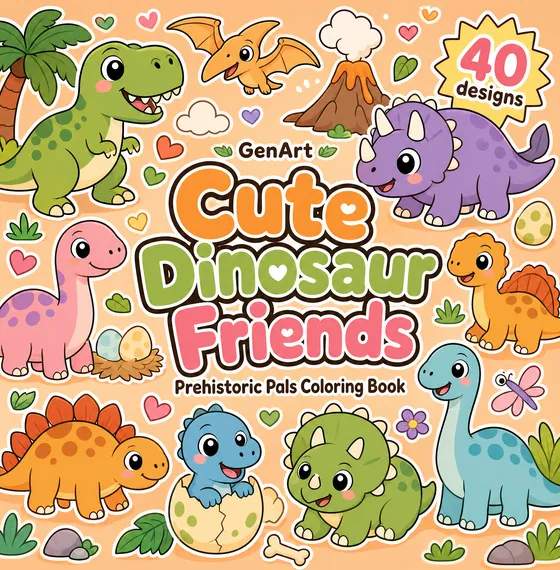
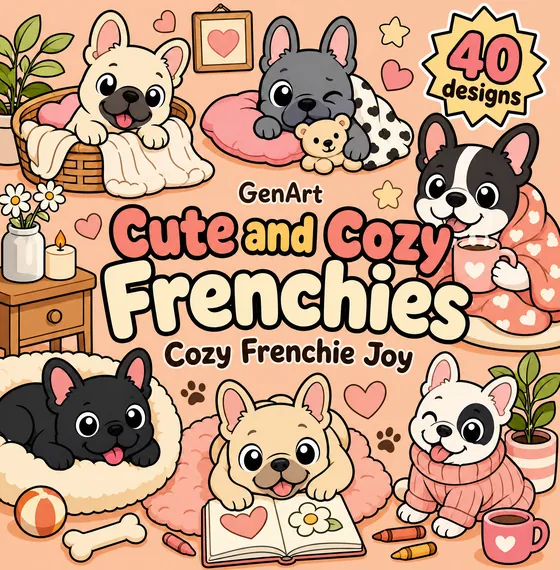
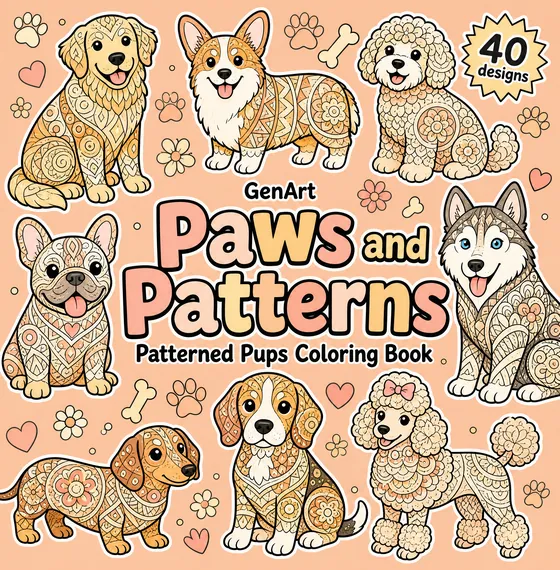
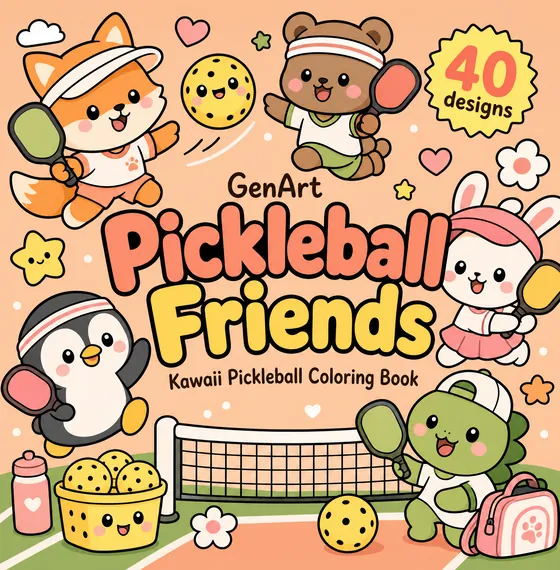
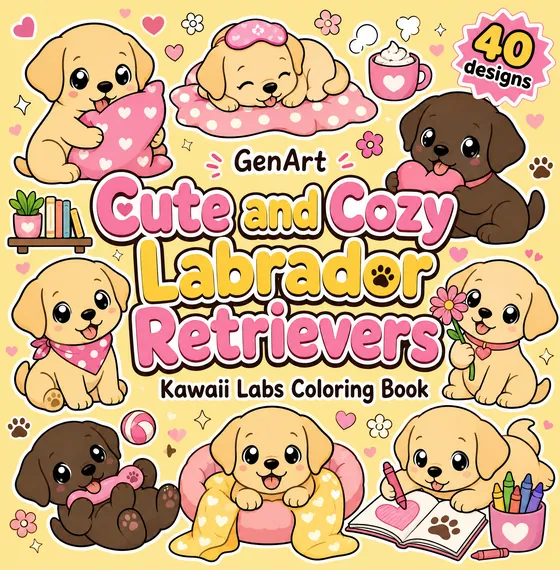
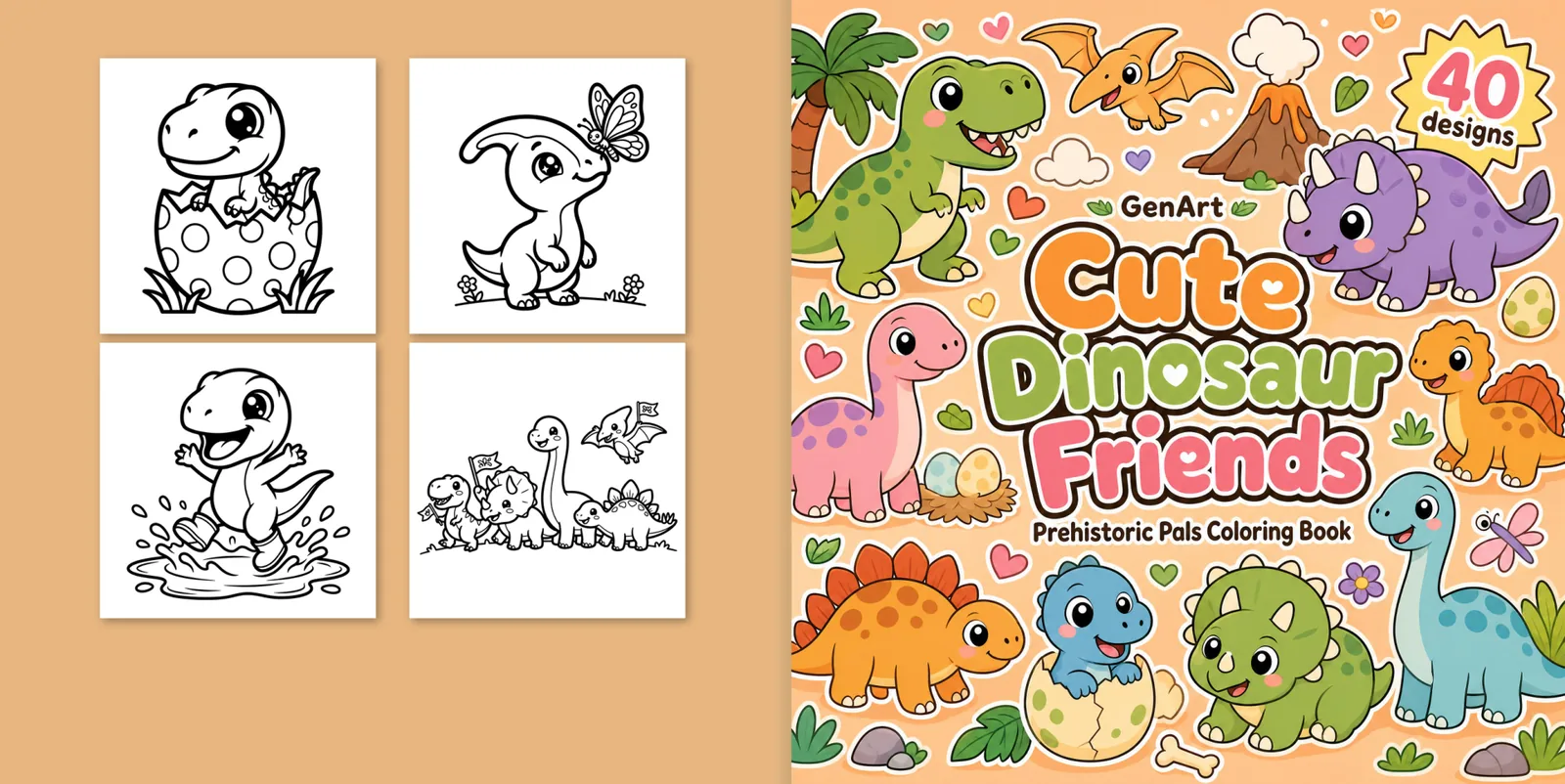
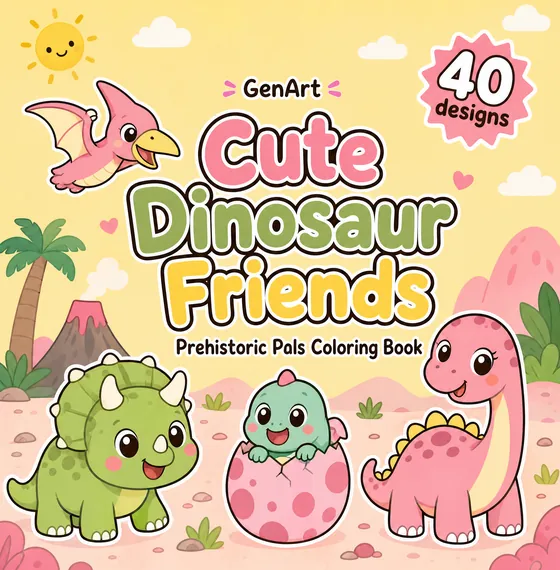
明るい無地の背景に、ステッカー風のイラスト6〜9点を周囲に配置。
おすすめ: 大ボリュームのコレクション(40デザイン)、かわいいセット、モチーフの多いほっこり系テーマ。
コツ: 「中にたくさんページがある」と購入者に伝わります。スタジオが自動で付けるページ数バッジと組み合わせましょう。
どの本も2つの異なるレイアウトから始まります。別案にクレジットを使う前に、まずこの2つから選びましょう。
購入者の多くは、最初に小さなサムネイルで表紙を目にします。ダウンロード前に印刷ガイドのサムネイル確認を使いましょう。
シリーズ全体で同じレイアウトとレーベル名を使えば、読者が棚であなたの本に気づいてくれます。
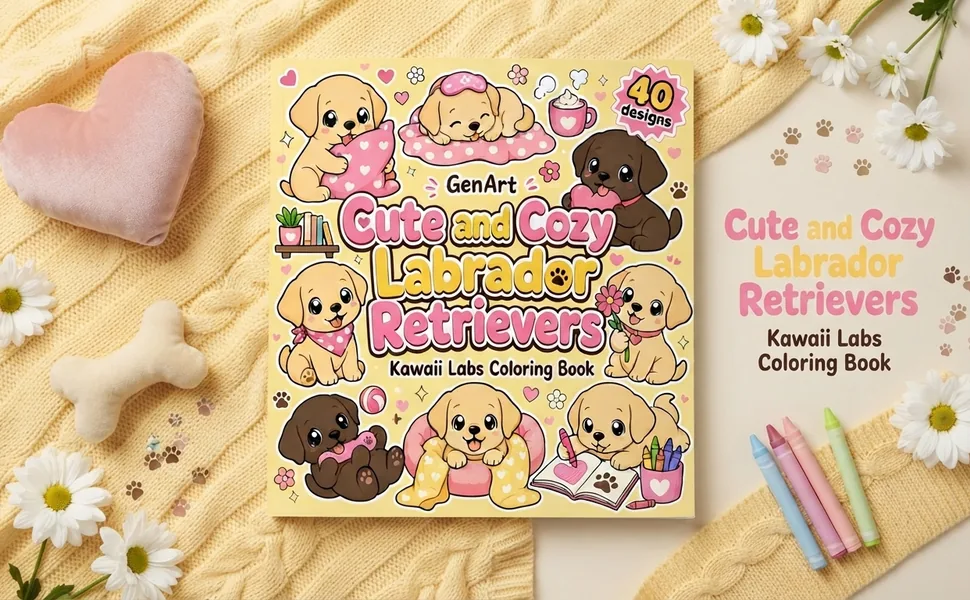
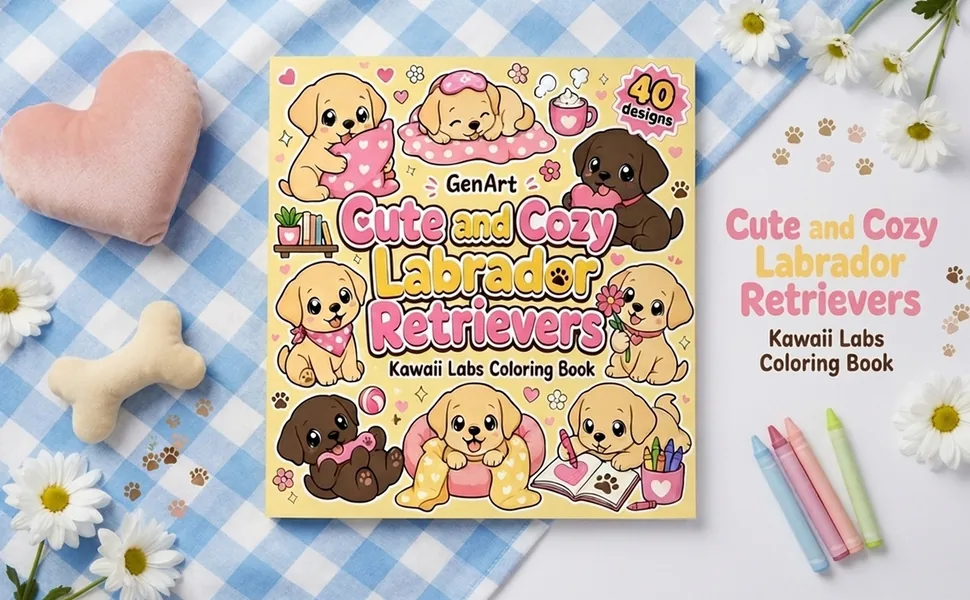
A+コンテンツは、Amazonの商品ページの下のほうにある画像セクションです。スタジオが表紙に合わせて970 × 600のモジュールを3つデザインし、本物の出版社が作ったような商品ページに仕上げます。
ライブラリで本を開き、「表紙をデザイン」と「KDP情報」の隣にある「A+コンテンツ」をクリックします。
描き始める前に表紙を分析して配色と雰囲気をつかむので、各モジュールが同じ本の一部として感じられます。
表紙を主役にしたビジュアル、「中身の紹介」ページ、塗り終えたページを使ったライフスタイルバナー。3つで3クレジットです。
変更点を伝えればAIがそのモジュールに反映(2クレジット)、またはゼロから描き直し(1クレジット)。
各PNGを970 × 600でダウンロードし、KDPのA+コンテンツマネージャーで「標準の画像ヘッダー(テキスト付き)」モジュールとして追加します。
ページごとに専用のツールがあります。拡大表示、印刷に安全な枠の追加、気に入らないページの描き直し、そしてプロの本にある追加ページも入れられます。
承認する前にビューアーで開いてズームや移動ができ、1ページだけダウンロードすることもできます。
ワンクリックでKDPのセーフマージン内に黒い角丸の枠を追加。複数ページを選べば一度にまとめて枠を付けられます。
1クレジットでページをゼロから描き直すか、編集内容を伝えて保存前に元の画像とプレビューを比較できます(2クレジット、有料プラン)。
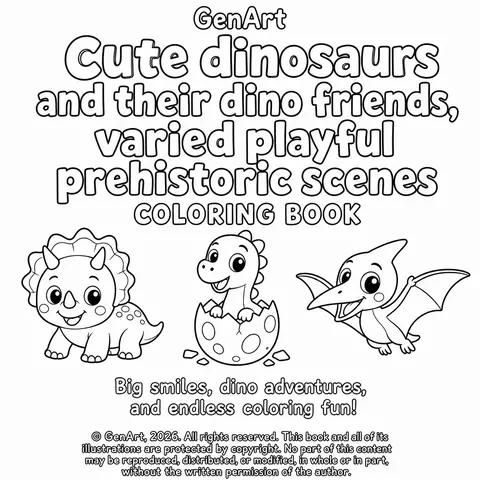
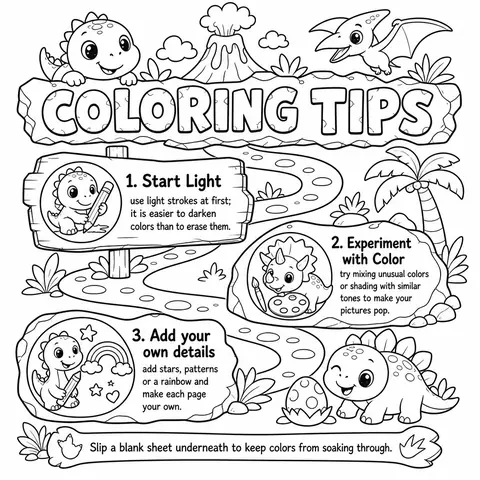
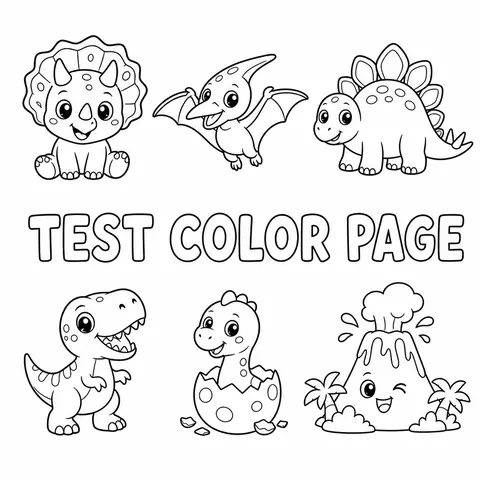
ブランド名入りのタイトルと著作権ページ、塗り絵のコツページ、試し塗りページ、レビュー依頼ページ。本物の出版社から出た本のような仕上がりになります。各2クレジット、有料プラン。
本が完成したら、Amazonが求めるものはすべてスタジオがお渡しします。本文、表紙、そして商品ページ用のテキストです。
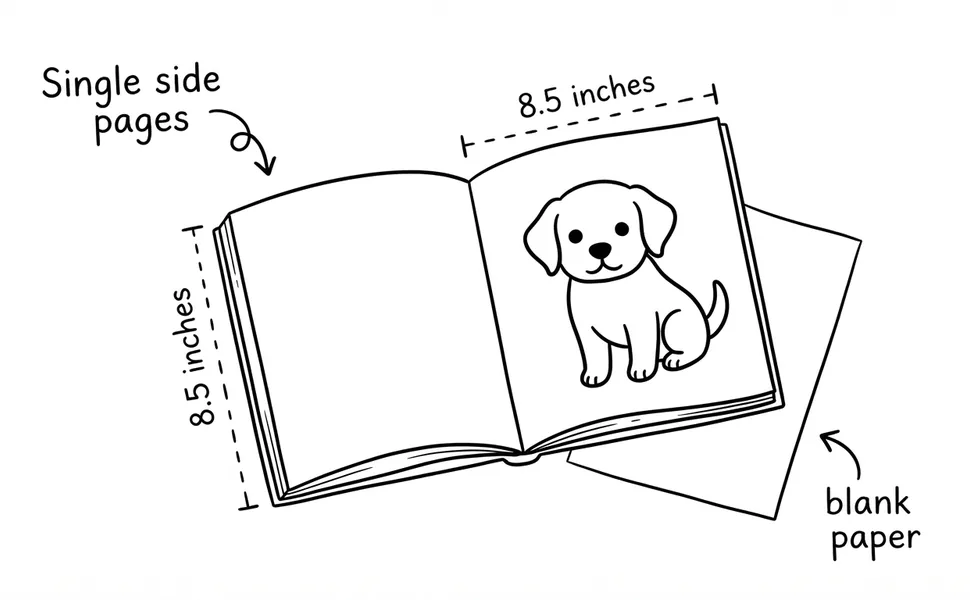
各イラストの後に白紙ページが入るので、マーカーが次の絵に裏写りしません。画像のZIPでも入手できます。
裁ち落とし込みの8.5 × 8.5インチ。背の幅はページ数から計算します。
タイトル、サブタイトル、説明文、7つのキーワード、カテゴリ、対象年齢をあなたの本に合わせて作成。各項目をKDPにコピーするだけです(サブスクリプション会員)。
ファイルをご自身のKDPアカウントにアップロードし、校正刷りを確認して出版。すべてのファイルはあなたの管理下にあります。
最大3ページの透かし入りの本1冊を無料で作れます。カード登録は不要です。